



使用Vercel自建Umami数据统计
前言
本教程以Vercel和Aiven免费数据库为例,不止可以用Vercel托管,也可以选择Netlify等,数据库也可以选择其他免费数据库服务,详细的请观看官方文档。
一、准备
注册Github,Vercel,Aiven,Cloudflare(如何注册就不写了,注册非常简单)
二、创建数据库
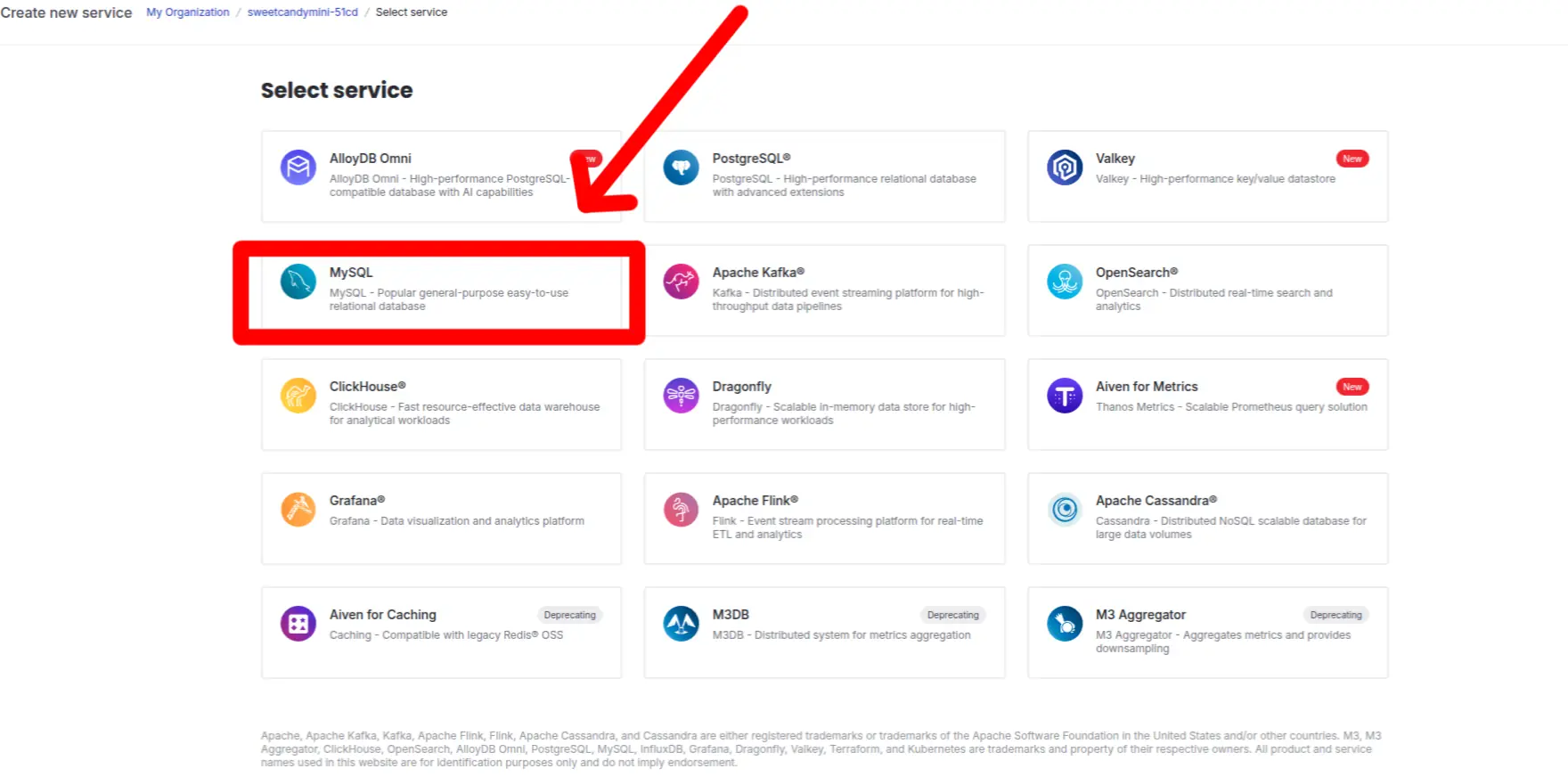
注册好Aiven后创建 MySQL 数据库
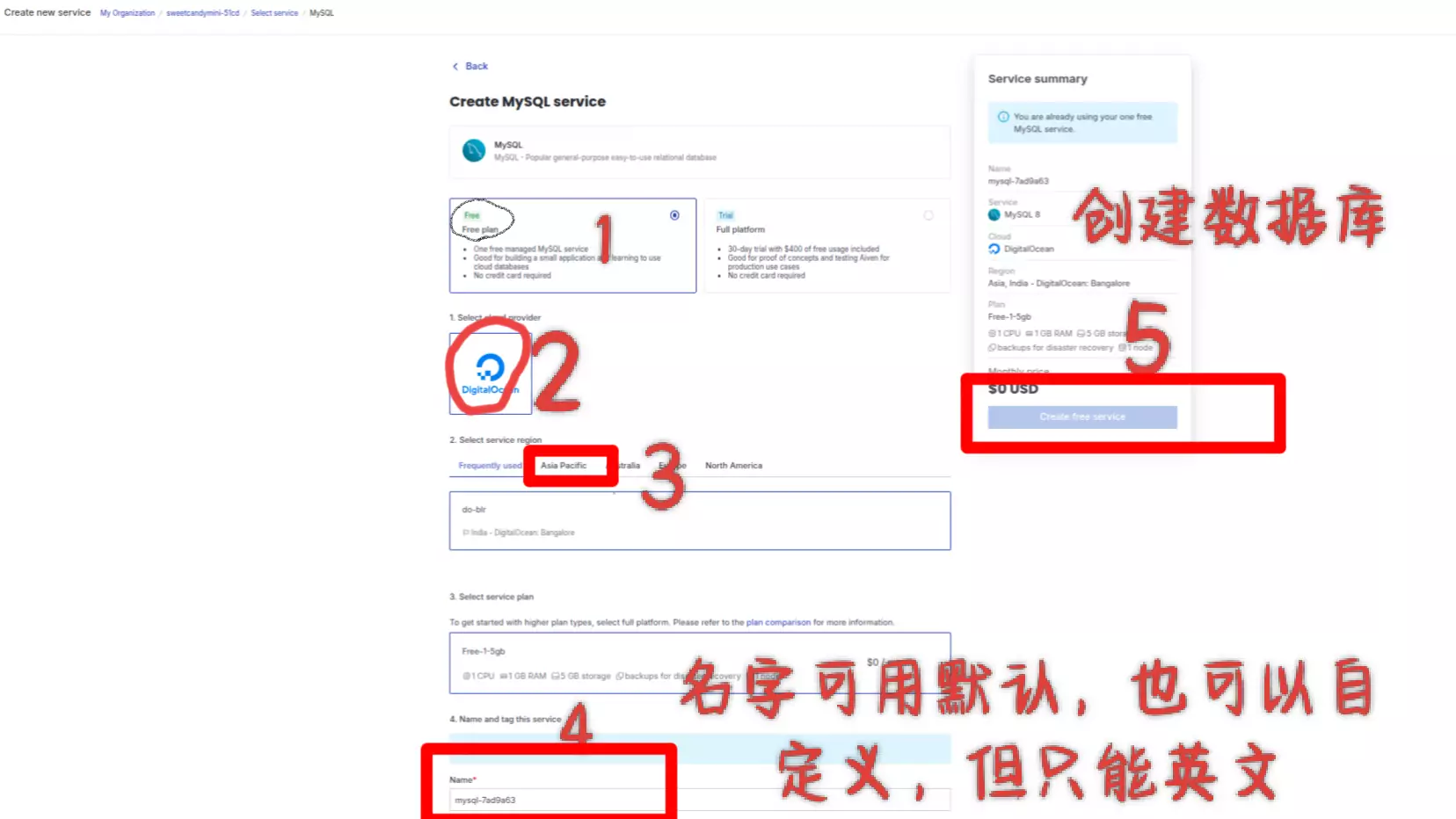
设置MySQL数据库,数据库位置选择亚太地区
三、设置Vercel
注册好Github后,Fork Umami仓库
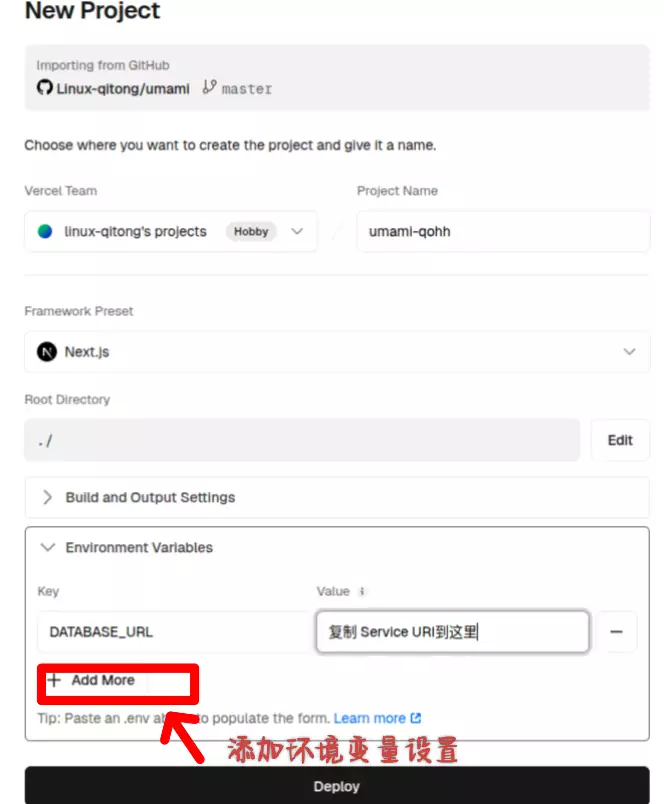
打开Vercel选择Fork的仓库

复制 Service URI 到Vercel的环境变量中添加DATABASE_URL
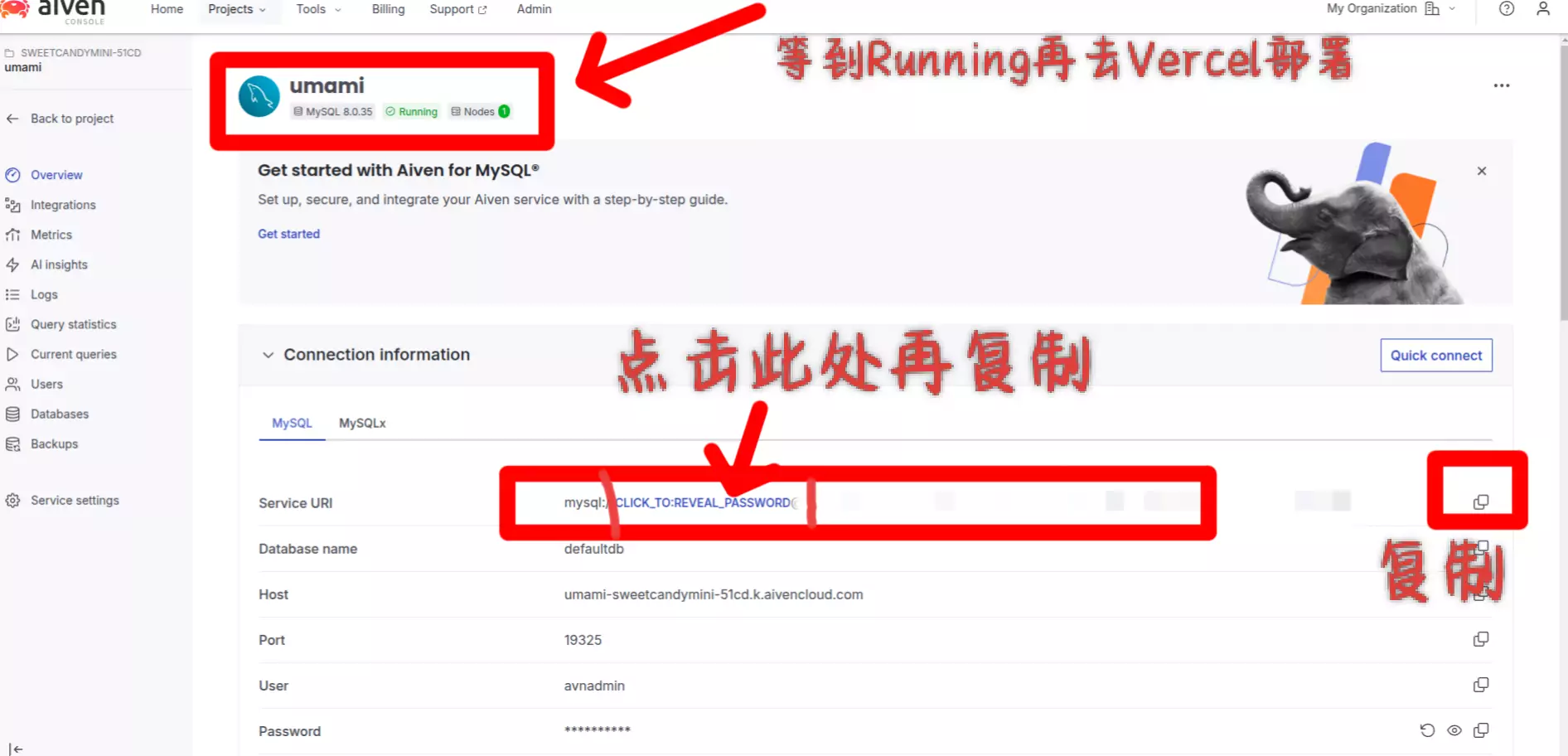
设置DATABASE_URL环境变量
可选:非必要环境变量TRACKER_SCRIPT_NAME,设置Umami跟踪器名称(可填写自己喜欢的值),避免默认名称被广告拦截器拦截导致追踪失败。
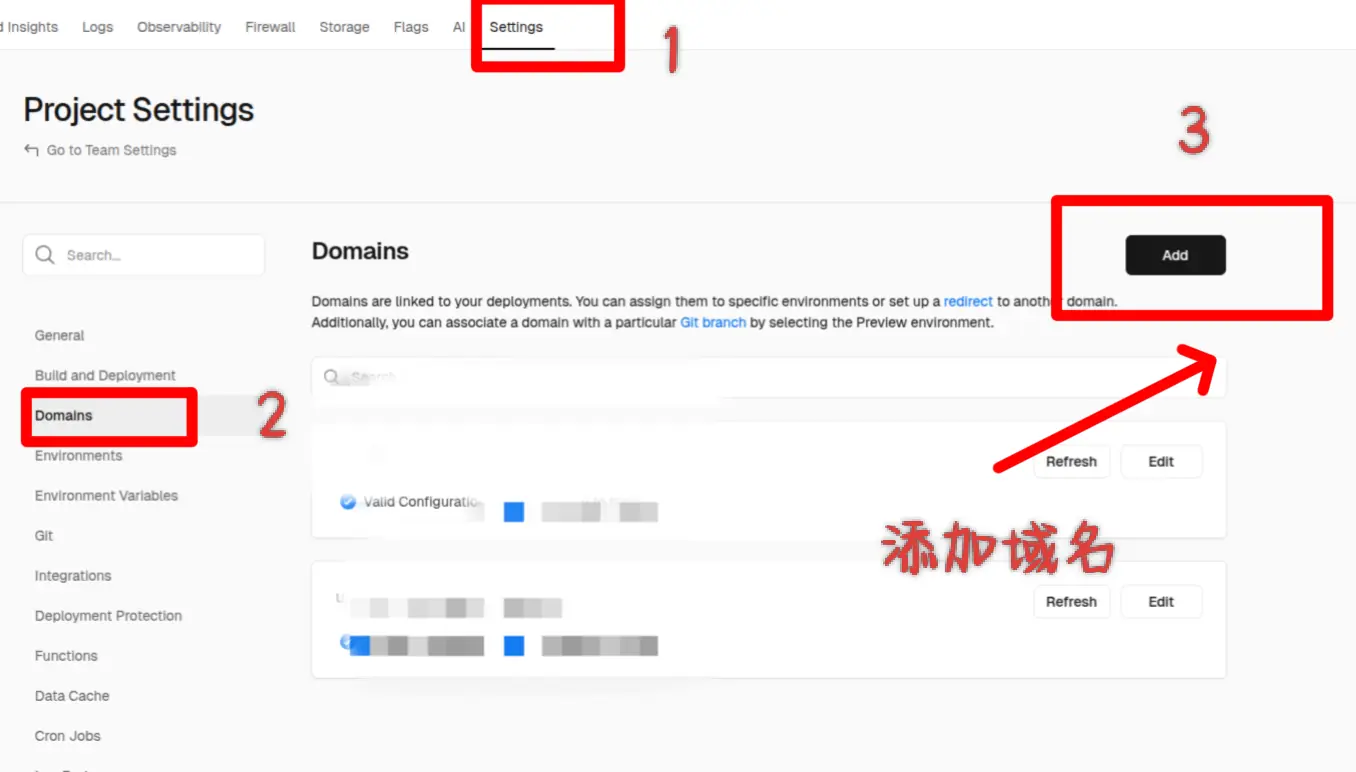
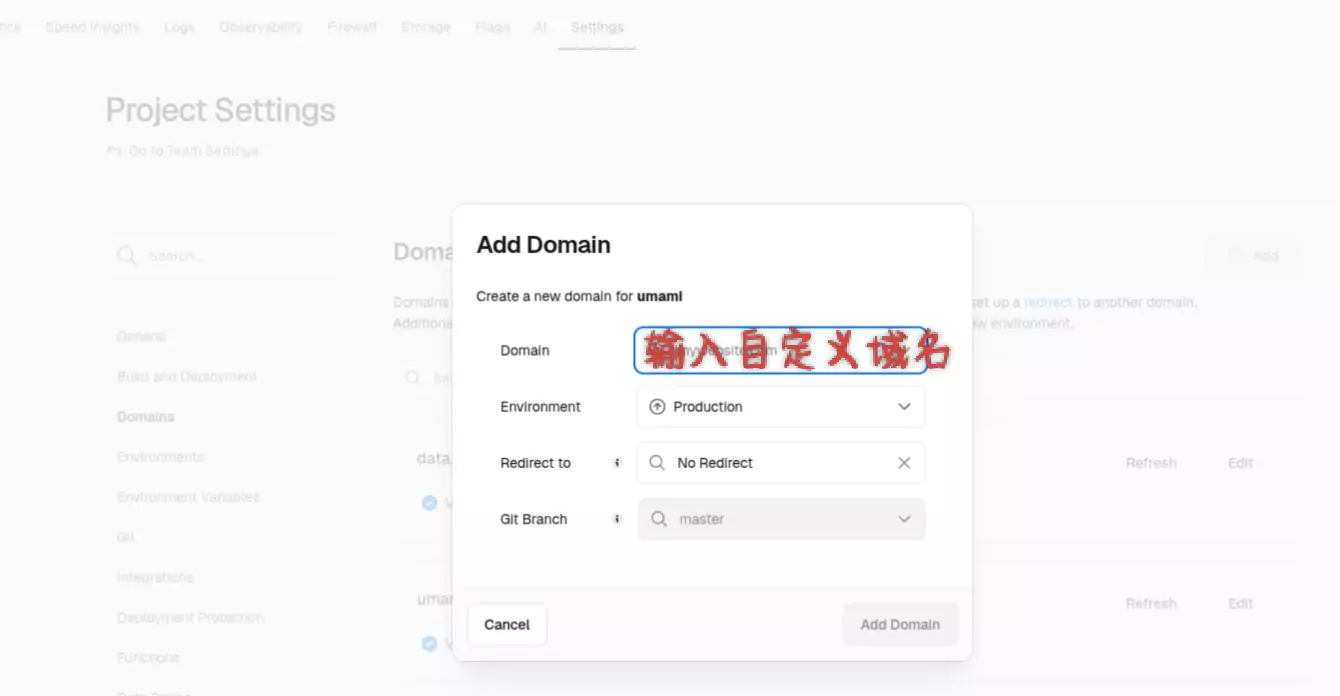
设置自定义域名(由于Vercel自分配域名被墙,国内访问不到)
四、设置Umami
默认用户名为 admin ,默认密码为 umami,可在登录后自行修改(推荐修改默认密码,防止他人作恶)
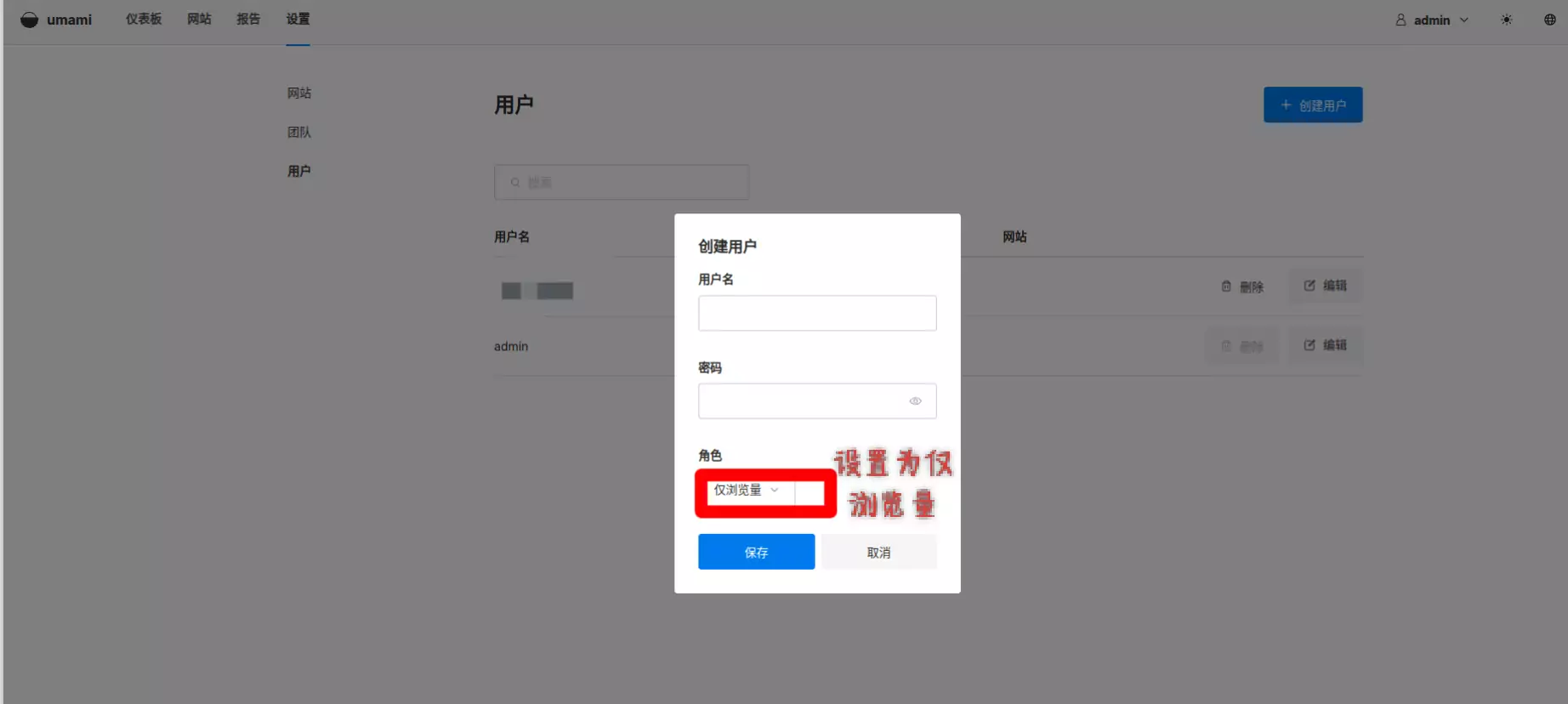
4.1 创建新用户
进入设置—用户—创建新用户并设置密码,设置权限为仅浏览量(防止后续教程默认用户的Token被人作恶)
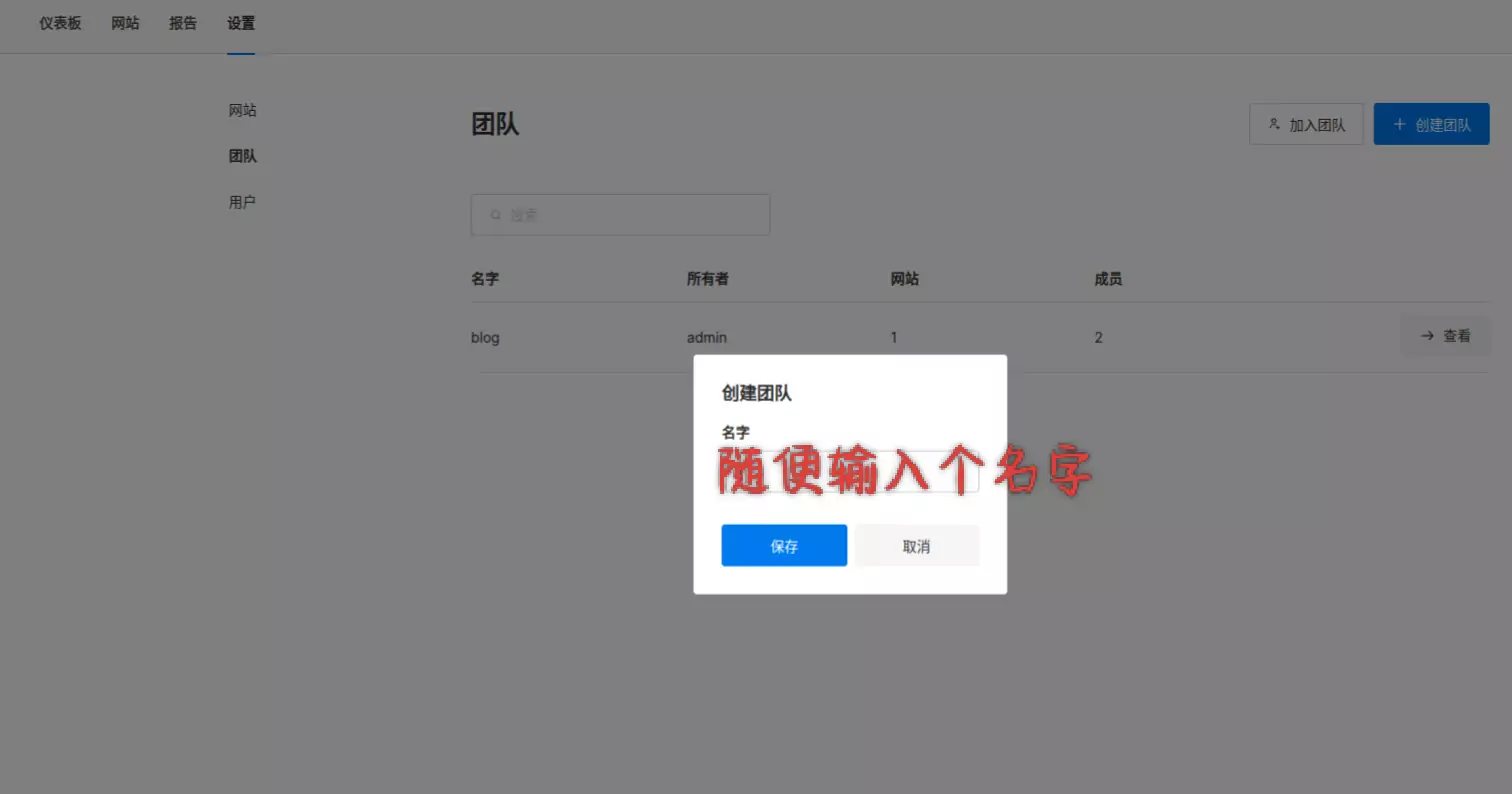
4.2 创建团队
进入设置—团队—创建团队
后面是把需要统计的网站添加到团队,切换到团队-设置-网站-添加网站即可,这个比较简单,不过多描述。
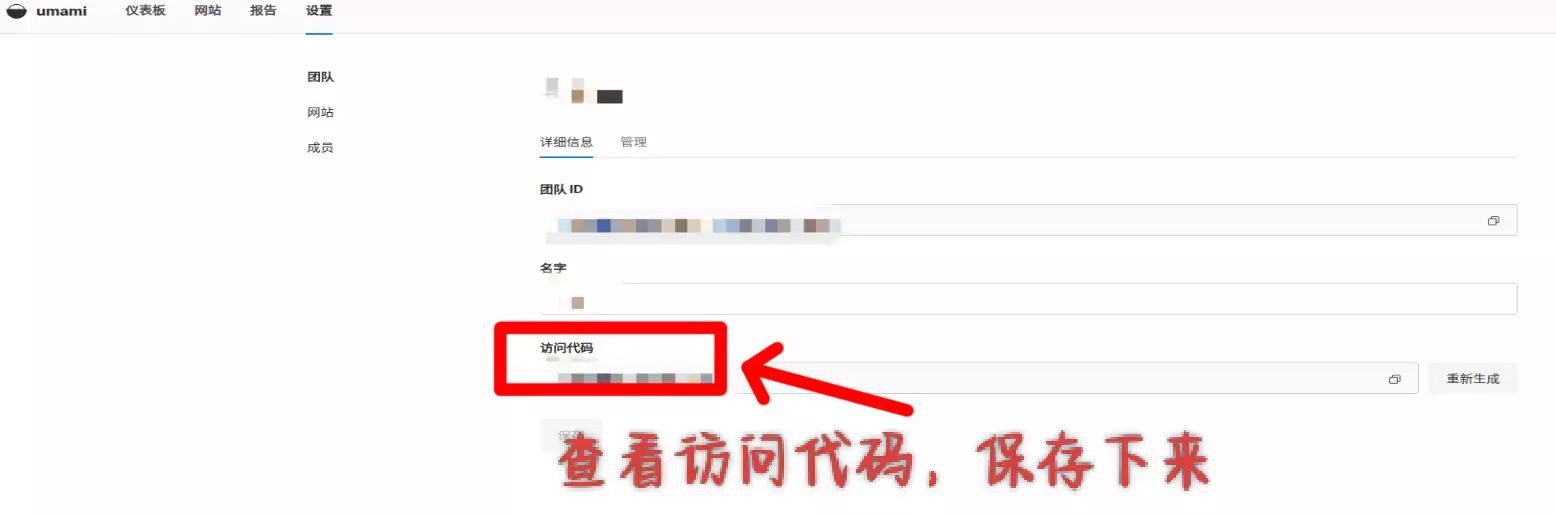
4.3 记录访问代码
进入设置—团队—点击创建的团队—查看详细信息
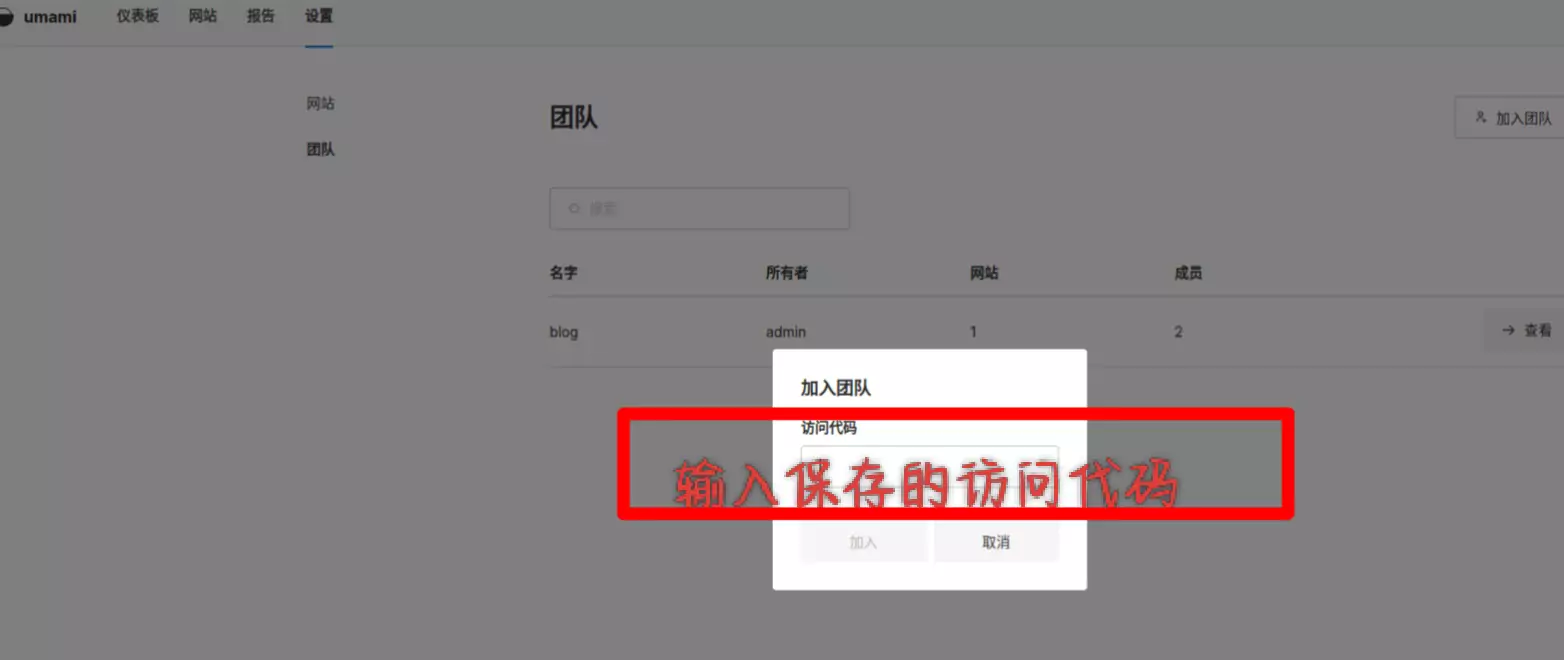
4.4 登陆新用户
退出登陆—登陆新用户—输入新创建的用户名和密码,之后进入设置—团队—加入团队—输入访问代码
五、Cloudflare-Workers搭建Umami数据接口
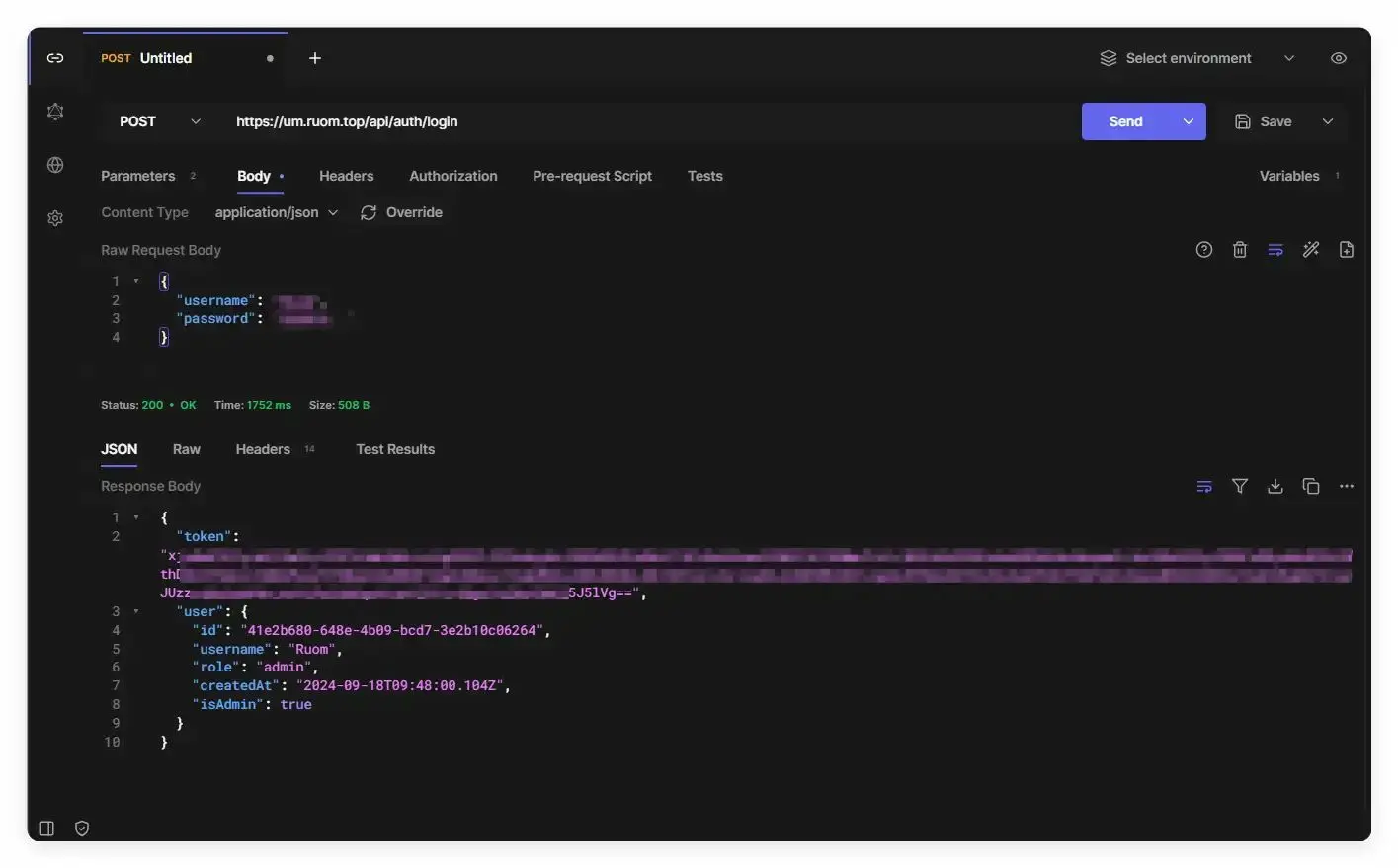
前往 Hoppscotch获取Token
输入新创建的用户名和密码
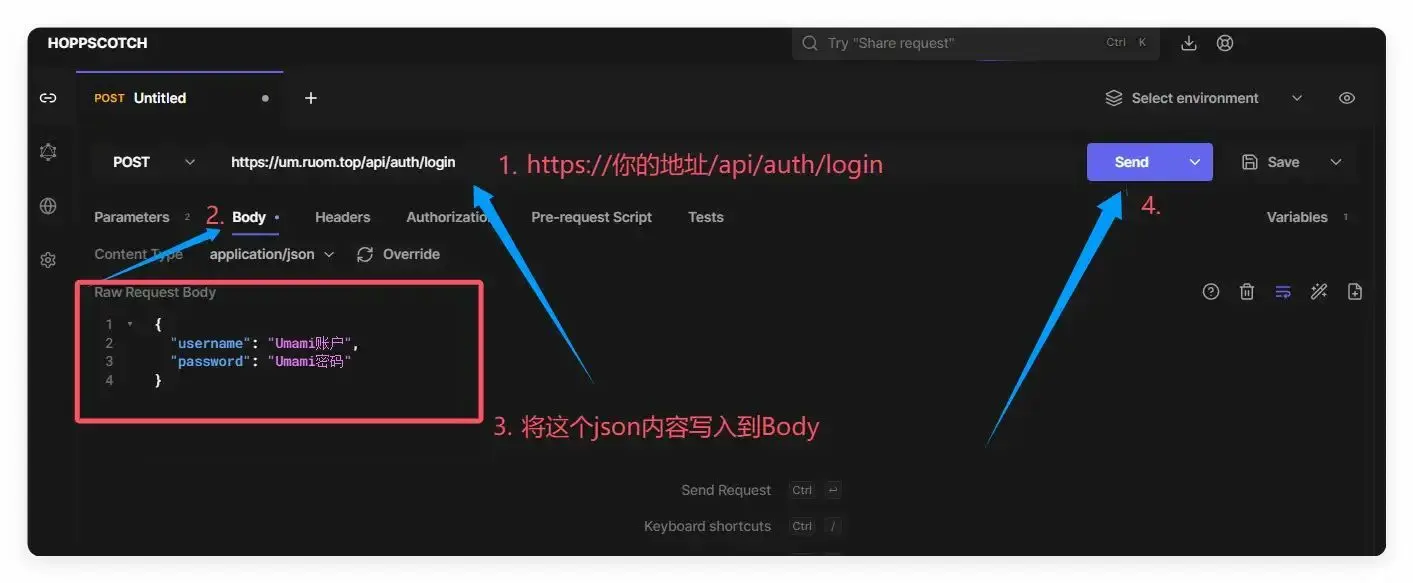
成功后返回Token信息
前往Cloudflare,创建一个Workers,设置好名称,确认部署并等待
部署完成,点击右上角编辑代码,修改worker.js的内容(部分内容需修改为自己的数据)
1 | addEventListener('fetch', event => { |
完成编辑后,保存并部署
可选:绑定自定义域名。在Workers中点击设置,在域和路由项下添加自定义域名(受Cloudflare限制,域名必须已托管至Cloudflare才可绑定)
六、结尾
本教程参考
感谢三位哥哥,因为三位哥哥成功的在自己的网站添加了访问统计,接入的教程十分简单,本文不再详细写明。

相信您可以在这里找到对您有用的知识和教程。